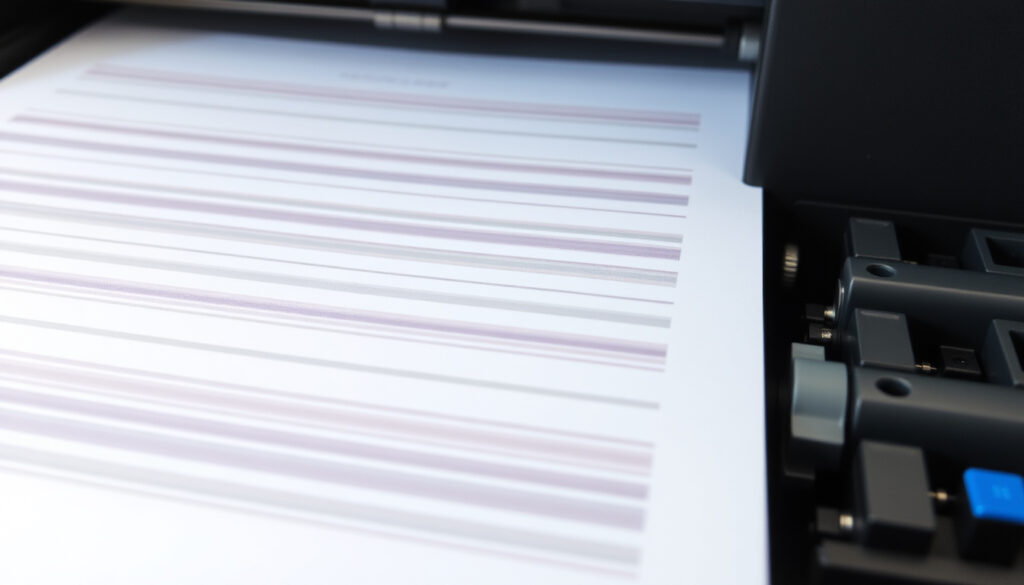
Rayas en la impresora: causas y cómo arreglarlas
Pocas cosas generan tanta frustración como sacar una hoja de la impresora y encontrarla llena de rayas. Si estás aquí, probablemente ya probaste cambiar el cartucho y nada cambió, pero en esta guía descubrirás por qué aparecen esas líneas y cómo eliminarlas según el tipo de raya que veas.
Averías más comunes en impresoras: Las rayas en las impresiones ocupan el primer lugar ·
Causa principal: Boquillas obstruidas por tinta seca ·
Solución más efectiva: Ciclo de limpieza del cabezal de impresión ·
Frecuencia recomendada de limpieza: Cada 3-6 meses según uso
Resumen rápido
- Las boquillas obstruidas por tinta seca son la causa más frecuente (Xerox Support (documentación oficial))
- Los ciclos de limpieza automáticos resuelven el 90% de los casos (Xerox Support (soporte técnico)) (Xerox Support (documentación oficial))
- La efectividad exacta de la limpieza manual varía según el modelo de impresora
- La frecuencia óptima de limpieza preventiva depende del ambiente y la frecuencia de uso
- Si la impresora no se usa durante más de dos semanas, la tinta seca comienza a obstruir las boquillas (Xerox Support (recomendaciones de uso))
- Ejecuta un ciclo de limpieza automático desde el menú de la impresora o el software (YouTube (guía visual de Epson))
- Si falla, prueba con limpieza manual con agua destilada (Geeks in Sneaks (guía de mantenimiento))
Cada ciclo de limpieza automática consume una cantidad significativa de tinta. Ejecutarlo sin saber si realmente está obstruido el cabezal puede agotar el cartucho en cuestión de minutos. Diagnosticar primero te ahorrará tinta y dinero.
| Indicador | Valor |
|---|---|
| Causa más común | Boquillas obstruidas por tinta seca |
| Solución más rápida | Ciclo de limpieza automático (90% efectivo en primer intento) |
| Frecuencia de mantenimiento recomendada | Cada 3 meses para uso regular |
| Costo promedio de un kit de limpieza | 10-20 USD |
¿Por qué mi impresora imprime con rayas? Soluciones fáciles
Causas comunes de las rayas en la impresión
- Boquillas obstruidas: La tinta seca bloquea los inyectores del cabezal (Xerox Support (soporte técnico de impresión)).
- Niveles bajos de tinta o tóner: Un cartucho casi vacío no distribuye el material de manera uniforme.
- Cabezales desalineados: Ocurre tras cambiar cartuchos o mover la impresora (YouTube (tutorial de alineación)).
- Papel inadecuado o sucio: El papel de baja calidad deja residuos que se adhieren a los rodillos.
Soluciones rápidas que puedes probar primero
- Verifica los niveles de tinta: Revisa en el panel o software si algún cartucho está vacío.
- Ejecuta una limpieza básica: Desde el menú de mantenimiento de la impresora, selecciona “Limpieza de cabezales” (Xerox Support (procedimiento básico)).
- Alinea los cabezales: Usa la opción de alineación incluida en el software (YouTube (guía de alineación)).
- Imprime una página de prueba: Así identificas qué color o inyector falla (Xerox Support (página de prueba)).
El diagnóstico temprano evita ciclos innecesarios y ahorra tinta.
¿Cómo ejecutar un ciclo de limpieza del cabezal de impresión?
Limpieza desde el panel de control de la impresora
- La mayoría de las impresoras tienen una opción de limpieza en el menú de mantenimiento (Xerox Support (menú de mantenimiento)).
- En modelos HP: Botón “Setup” → “Herramientas” → “Limpieza del cabezal de impresión”.
- En modelos Epson: Botón “Menú” → “Mantenimiento” → “Limpieza de cabezales” (YouTube (guía para Epson)).
Limpieza desde el software en la computadora
- El ciclo de limpieza utiliza tinta para desobstruir los inyectores (Xerox Support (procedimiento básico)).
- Se recomienda repetir el ciclo hasta 3 veces si la primera no funciona (Xerox Support (recomendación de repetición)).
- No uses la limpieza a fondo a menos que la estándar falle (YouTube (advertencia de limpieza profunda)).
El patrón es claro: un ciclo de limpieza estándar bastará en la mayoría de los casos. La limpieza profunda solo debe ser un segundo recurso, porque consume mucha más tinta.
Repetir la limpieza automática más de tres veces consecutivas puede vaciar el cartucho de tinta sin garantía de éxito. Si después del tercer ciclo las rayas persisten, es momento de pasar a la limpieza manual.
La economía de tinta es clave: detenerse a tiempo evita gastos innecesarios.
¿Cómo limpiar los cabezales de impresión manualmente?
Materiales necesarios para la limpieza manual
- Agua destilada o solución de limpieza específica para impresoras (Geeks in Sneaks (guía de materiales)).
- Paño sin pelusa o toalla de microfibra.
- Guantes de látex para evitar el contacto con la tinta.
- Jeringa pequeña para aplicar líquido en boquillas difíciles (AmautaTec Blog (procedimiento casero)).
Pasos para limpiar los cabezales de forma segura
- Apaga la impresora y desconéctala de la corriente.
- Retira los cartuchos de tinta siguiendo las instrucciones del fabricante.
- Localiza el cabezal de impresión y retíralo con cuidado.
- Coloca el cabezal en un recipiente con agua destilada o solución limpiadora durante 10-15 minutos (Impresoras Renting (guía de remojo)).
- Para obstrucciones más severas, algunos tutoriales sugieren dejarlo en remojo hasta una hora o incluso toda la noche (Toner Ink (recomendación de remojo prolongado)).
- Limpia suavemente la placa de boquillas con un paño humedecido (Geeks in Sneaks (limpieza superficial)).
- Seca completamente el cabezal con aire comprimido o déjalo secar al aire durante varias horas antes de reinstalarlo (Toner Ink (secado completo)).
- Vuelve a colocar el cabezal y los cartuchos, enciende la impresora y ejecuta un ciclo de limpieza automático para finalizar.
El intercambio aquí es tiempo versus costo. La limpieza manual es gratis pero requiere paciencia y cuidado. Si no te sientes cómodo desarmando la impresora, un técnico puede hacerlo por unos 20-40 USD, lo que sigue siendo más barato que reemplazar el equipo.
¿Cómo arreglar rayas en impresoras Epson, HP y Canon?
Rayas en impresoras Epson
- La limpieza profunda desde el software suele ser efectiva (YouTube (guía para Epson)).
- Verifica primero los inyectores desde las utilidades de impresión antes de ejecutar cualquier limpieza (YouTube (verificación de inyectores)).
- Si la impresora tiene sistema de tanque continuo (Ecoprint), la limpieza manual con líquido específico es más segura que los ciclos automáticos repetitivos (Impresoras Renting (consejo para tanque continuo)).
Rayas en impresoras HP
- Reemplazar el cartucho de tinta puede ser necesario si la limpieza no funciona, porque muchos modelos HP integran el cabezal en el cartucho.
- Usa la herramienta de alineación de cabezales tras cambiar cartuchos para evitar nuevas rayas.
- Si la impresora muestra un mensaje de “cartucho agotado” pero tiene tinta visible, el chip del cartucho puede estar fallando; intenta reiniciar la impresora.
Rayas en impresoras Canon
- Alinear los cabezales después de la limpieza mejora la calidad de impresión (YouTube (tutorial de alineación)).
- Canon ofrece una opción de “Limpieza profunda” en el software que puede acceder desde “Preferencias de impresión” → “Mantenimiento”.
- Si las rayas aparecen solo en un color específico, es probable que ese inyector esté obstruido; la página de prueba de patrones ayuda a identificarlo (Xerox Support (página de prueba)).
Cada marca tiene sus peculiaridades: en HP el cabezal suele ir en el cartucho, lo que hace que reemplazar el cartucho sea la solución definitiva. En Epson y Canon, el cabezal es parte de la impresora y merece una limpieza más cuidadosa. Conocer esta diferencia evita gastos innecesarios.
La estrategia de reparación cambia según la marca: conocer la arquitectura ahorra dinero.
¿Cómo evitar que las rayas vuelvan a aparecer?
Mantenimiento regular de la impresora
- Imprimir al menos una vez por semana ayuda a mantener los cabezales húmedos y libres de obstrucciones (Xerox Support (recomendación de uso semanal)).
- Programa una limpieza automática cada 3 meses para uso regular, o cada 6 meses para uso esporádico.
- Limpia los rodillos de papel con un paño húmedo cada vez que cambies de resma.
Uso de papel y tinta de calidad
- Usa papel adecuado para el tipo de impresora (papel para inyección vs. papel para láser) para reducir la acumulación de residuos.
- Almacena los cartuchos de tinta en posición vertical y en un lugar fresco y seco (Archer ITS (guía de almacenamiento)).
- Evita cartuchos genéricos de baja calidad; su tinta puede ser más espesa y obstruir las boquillas más rápido.
La limpieza automática es el primer paso recomendado. Si después de dos ciclos el problema persiste, es mejor detenerse y pasar a una limpieza manual para no desperdiciar tinta.
Técnico de servicio de impresoras (Xerox Support (soporte técnico oficial))
Después de remojar el cabezal toda la noche y hacer una limpieza automática, las rayas desaparecieron. No sabía que era tan sencillo.
Usuario de foro (Impresoras Renting (experiencia de usuario))
Para el usuario que ha llegado hasta aquí, la decisión es clara: diagnosticar primero el tipo de raya, ejecutar la solución menos invasiva, y solo escalar a métodos manuales si es necesario. De lo contrario, seguirás gastando tinta y papel sin resolver el problema de raíz.
Lectura relacionada: Guía completa de impresoras para el hogar: ¿cuál comprar
Preguntas frecuentes
¿Con qué frecuencia debo limpiar los cabezales de mi impresora?
Se recomienda una limpieza automática cada 3 meses para uso regular. Si usas la impresora menos de una vez por semana, puedes espaciarlo a cada 6 meses.
¿Puedo usar alcohol para limpiar los cabezales de impresión?
Algunos tutoriales caseros sugieren una mezcla 50/50 de agua y alcohol (Impresoras Renting (procedimiento casero)), pero esta práctica no cuenta con respaldo oficial de los fabricantes y podría dañar los componentes internos. El agua destilada es más segura.
¿Las rayas en la impresión siempre indican un problema de tinta?
No. También pueden deberse a suciedad en los rodillos, papel de baja calidad, o problemas de alineación del cabezal (AmautaTec Blog (diagnóstico de rayas)).
¿Cómo sé si mi impresora necesita una limpieza profunda?
Si después de tres ciclos de limpieza estándar las rayas persisten, es momento de pasar a la limpieza profunda o manual.
¿Qué hago si la limpieza del cabezal no soluciona las rayas?
Prueba la limpieza manual con agua destilada o solución específica. Si aún así no mejora, puede haber daño físico en el cabezal y necesitarás reemplazarlo o llamar a un técnico.
¿Las impresoras láser también pueden tener rayas?
Sí. En impresoras láser, las rayas suelen deberse a un tambor sucio o un fusor dañado. La solución es diferente a la de las impresoras de inyección.
¿Cómo afecta el tipo de papel a las rayas en la impresión?
El papel de baja calidad suelta fibras y polvo que se adhieren a los rodillos y cabezales, obstruyendo las boquillas. Usar papel adecuado para tu impresora reduce significativamente este problema.
Mas articulos relacionados
 COPASST: qué es, funciones, miembros y requisitos legales
 El juego del calamar 3: estreno y capítulos finales
 Ingeniería de Sistemas: Salario, Dificultad y Futuro
 Inflación en Colombia 2025: Cierre en 5,1% según DANE
 ¿Cuál es el país más grande del mundo? Superficie y ranking
 Cómo quitar el fondo de una imagen: PC, móvil y Word
 Isaac Newton: biografía, leyes y su extraña profecía
 Reforma laboral y confianza: la fricción que necesitas en UX
